
DaVinci Resolve 05
今回は『DaVinci Resolve』で知っておくと作業効率化に繋がる初心者が覚えるべきショートカットキーを紹介していきたいと思います。
編集作業効率化にショートカットキーは欠かせないものですので、最初は使い慣れず面倒かもしれませんが、使うことで徐々に慣れていきましょう。
基本ショートカットキー
| コピー | command+ C |
| ペースト | command+ V |
| 切り取り | command+ X |
| やり直し | command+ Z |
| やり直しを戻す | command+ shift + Z |
基本ショートカットキーはパソコンを使う上では必須のショートカットキーなので、『DaVinci Resolve』の使用だけに限らず覚えておきましょう。
command+ Zでやり直しすぎたアクションを戻す command+ shift + Z は意外と使っていない方が多いので、使えるように必ず覚えておきましょう。
各ツールキー
| プレビュー再生 | Space or command + L |
| 停止 | Space or Kでも可能 |
| 逆再生 | J |
| 倍速再生 | L を押す毎に加速する |
| 倍速逆再生 | J を押す毎に加速する |
| 全画面プレビュー、プレビュー解除 | P |
| 選択アイテム周辺を再生 | / |
再生、停止、逆再生、倍速再生、全画面プレビュー

| プレビュー再生 | Space or command + L |
| 停止 | Space or Kでも可能 |
| 逆再生 | J |
| 倍速再生 | L を押す毎に加速する |
| 倍速逆再生 | J を押す毎に加速する |
| 全画面プレビュー、プレビュー解除 | P |
| 選択アイテム周辺を再生 | / |
再生、停止を同時に行える Spaceキーは多用します。
長いクリップの編集確認をするときは Space キーでプレビューを開始した後に、Lキーを数回押して倍速再生で確認することがよくあります。
動画を画面全体で再生確認したい時には Pで全画面プレビューにして、Space キーで再生・停止しながら確認することもよくあります。
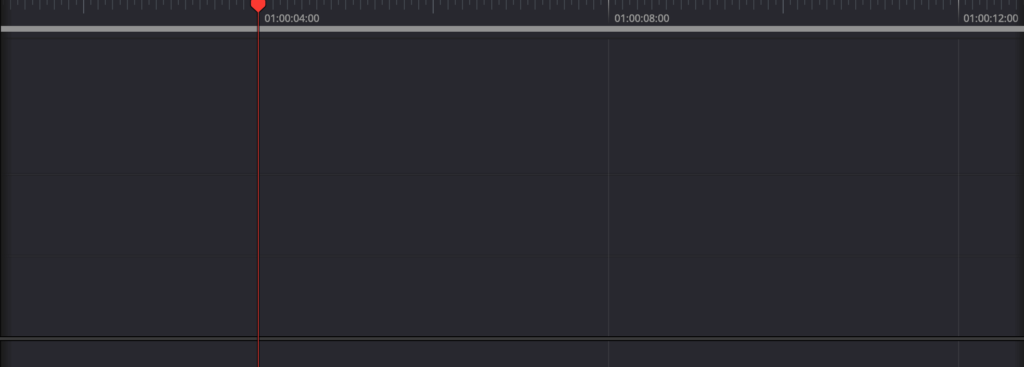
タイムライン上でタイムインジケーターを移動する
| 1フレームずつ進む | ➡︎ |
| 1フレームずつ戻る | ⬅︎ |
| 1秒ずつ進む(設定が24fpsなら24フレーム進む) | shift+ ➡︎ |
| 1秒ずつ戻る(設定が24fpsなら24フレーム戻る) | shift+ ⬅︎ |
| 開始点へ移動 | ; |
| 次のクリップや編集点へ進む | ⬆︎ |
| 前のクリップや編集点へ戻る | ⬇︎ |
| 次のキーフレームへ進む | [ |
| 前のキーフレームへ戻る | ] |
前後1フレームずつ移動する左右矢印キーは多用します。
プレビュー停止の Kを押しながら再生の Lで1フレームずつ進む、プレビュー停止の Kを押しながら逆再生の Jで1フレームずつ戻ることができますが、➡︎ ⬅︎ の方が使いやすいのでほとんど使いません。
キーフレーム間の移動( [ ])は、キーフレーム設定時に開始点、終了点がわかりにくいので重宝します。
*『DaVinci Resolve』の基本ショートカットキーを一覧にした記事です⬇︎⬇︎
以上、最後まで読んでいただきありがとうございました♪( ´θ`)ノ